영상을 내보냈는데 화질이 깨지나요? 혹은 용량이 너무 커서 업로드가 안 되나요?" 영상 편집과 스트리밍의 핵심인 비트레이트(Bitrate) 개념과 조절 방법을 총정리합니다. CBR과 VBR의 차이점, 유튜브 및 치지직/아프리카TV 권장 비트레이트 세팅, 프리미어 프로와 OBS Studio 실전 적용법까지. 화질 저하 없이 용량을 최적화하는 2026년 최신 비트레이트 공식을 확인하세요.
화질은 살리면서 용량은 줄이는 황금비율 세팅법부터 OBS, 프리미어 프로 등에서 실제로 적용하는 방법, 그리고 유튜브와 치지직 등 최신 플랫폼별 권장 설정까지 완벽하게 총정리했습니다.
― "화질은 최고로, 용량은 가볍게! 영상 렌더링과 스트리밍의 숨겨진 비밀을 풉니다."
"스마트폰으로 볼 때는 쨍했는데, 유튜브에 올리니까 깍두기 현상(모자이크처럼 깨지는 현상)이 생겨요." "5분짜리 영상인데 용량이 10GB가 넘어서 업로드하는 데만 한 세월입니다."
영상 편집을 마치고 마지막으로 '내보내기(Export)' 버튼을 누를 때, 혹은 OBS로 첫 라이브 방송을 켤 때 가장 우리를 괴롭히는 단어가 있습니다. 바로 '비트레이트(Bitrate)'입니다.
초보자들은 보통 해상도(1080p, 4K)만 높으면 화질이 좋을 것이라고 착각합니다. 하지만 해상도가 아무리 4K라도 비트레이트가 낮으면 영상은 형편없이 뭉개집니다. 반대로 비트레이트를 무작정 높이면 인간의 눈으로는 구분도 안 되는 화질 차이를 위해 어마어마한 컴퓨터 용량과 인터넷 대역폭을 낭비하게 됩니다.
결국 영상 편집과 스트리밍의 진짜 실력은 '최소한의 용량으로 최고의 화질을 뽑아내는 비트레이트 조절 능력'에서 판가름 납니다.
오늘 이 글에서는 2026년 현재 크리에이터들이 반드시 알아야 할 비트레이트의 핵심 개념부터, CBR과 VBR의 차이, 플랫폼별(유튜브, 스트리밍) 권장 수치, 그리고 편집 프로그램별 실전 조절 방법까지 아주 쉽고 명쾌하게 가이드해 드립니다.
1️⃣ 비트레이트(Bitrate)란 도대체 무엇인가?
비트레이트를 이해하려면 먼저 디지털 영상의 원리를 알아야 합니다.
📦 초당 전송되는 데이터의 양
비트레이트(Bitrate)는 1초 동안 처리하는 데이터의 양(Bit + Rate)을 뜻합니다. 단위로는 주로 bps(bits per second)를 사용하며, 영상에서는 보통 1,000배 단위인 kbps(킬로비트)나 1,000,000배 단위인 Mbps(메가비트)를 씁니다.
비트레이트가 높다: 1초당 쑤셔 넣는 데이터(색상 정보, 픽셀 정보)가 많다는 뜻입니다. 당연히 화질이 좋아지고, 파일 용량은 커집니다.
비트레이트가 낮다: 1초당 처리하는 데이터가 적습니다. 정보가 부족하니 화질이 뭉개지거나 깨지고, 파일 용량은 작아집니다.
🚰 쉬운 비유: 호스와 물의 양
해상도(1080p, 4K): 물을 담는 '수영장의 크기'입니다.
비트레이트: 수영장에 물을 채워 넣는 '호스의 굵기(수압)'입니다.
수영장은 4K만큼 엄청나게 큰데, 물을 졸졸졸(낮은 비트레이트) 흘려보내면 수영장이 텅 비어 보이겠죠? 영상에서는 이 '비어 있는 공간'이 픽셀이 뭉개지는 깍두기 현상으로 나타납니다. 따라서 해상도가 커질수록, 그에 걸맞은 높은 비트레이트를 설정해 주어야 쨍한 화질을 얻을 수 있습니다.
2️⃣ 비트레이트 조절의 핵심: CBR vs VBR 완벽 비교
프리미어 프로 등에서 렌더링을 할 때 비트레이트 설정 창을 보면 항상 두 가지 옵션이 우리를 고민하게 만듭니다. 바로 CBR과 VBR입니다. 이 둘의 차이를 모르면 엉뚱한 결과물이 나옵니다.
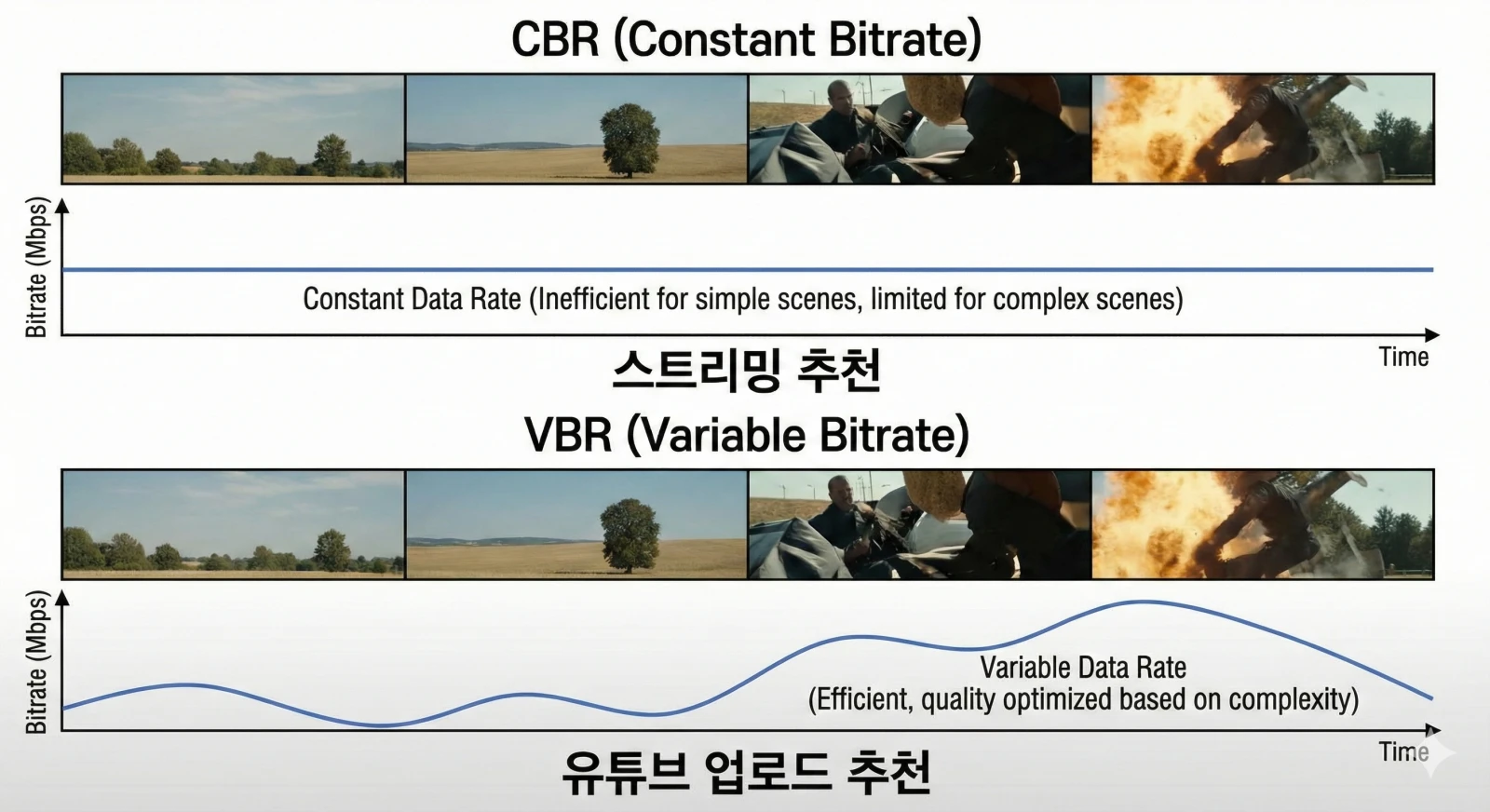
⬛ CBR (Constant Bitrate, 고정 비트레이트)
개념: 처음부터 끝까지 항상 똑같은 비트레이트(데이터 양)를 유지합니다.
장점: 데이터 전송량이 일정하므로 시스템이 안정적입니다. 연산이 단순해서 인코딩(렌더링) 속도가 빠릅니다.
단점: 움직임이 전혀 없는 정지 화면에서도 높은 데이터를 낭비하고, 폭발처럼 움직임이 아주 많은 화려한 화면에서는 데이터가 부족해 화질이 깨질 수 있습니다. 용량 대비 효율이 떨어집니다.
추천 용도: * 인터넷 연결의 안정성이 생명인 실시간 라이브 스트리밍 (OBS 등).
오디오 녹음 파일(MP3).
🌊 VBR (Variable Bitrate, 가변 비트레이트)
개념: 영상의 복잡도에 따라 비트레이트를 유동적으로 조절합니다.
원리: 뉴스데스크 앵커처럼 움직임이 없는 정적인 구간에서는 비트레이트를 확 낮추고(용량 절약), 액션 영화의 자동차 추격전처럼 화면이 휙휙 바뀌는 역동적인 구간에서는 비트레이트를 팍 올려서 화질을 방어합니다.
장점: 용량 대비 화질 효율이 극강입니다.
단점: 프로그램이 영상 전체를 분석해야 하므로 렌더링 시간이 오래 걸립니다. 네트워크 대역폭이 순간적으로 치솟을 수 있어 라이브 방송에는 부적합합니다.
추천 용도: * 유튜브 업로드용 영상, 소장용 녹화 영상, 영화 등 녹화 및 편집본 렌더링.
💡 VBR 1 Pass vs 2 Pass 차이
1 Pass: 영상을 처음부터 끝까지 한 번만 훑으면서 비트레이트를 조절합니다. (빠름, 화질 보통)
2 Pass: 영상을 한 번 쭉 훑어서 분석한 뒤, 다시 처음으로 돌아가서 정밀하게 비트레이트를 할당하며 렌더링합니다. (시간 2배 소요, 용량 대비 최고 화질). 아주 중요한 영상이 아니라면 VBR 1 Pass로도 충분합니다.
3️⃣ 2026년 최신 플랫폼별 권장 비트레이트 가이드
아무리 내 컴퓨터에서 100Mbps의 초고화질로 렌더링을 해도, 유튜브나 스트리밍 플랫폼 서버에 올리면 그 플랫폼의 기준에 맞춰 강제로 화질이 압축(열화)됩니다. 따라서 플랫폼이 권장하는 수치에 딱 맞춰서 렌더링하는 것이 시간도 아끼고 화질도 지키는 지름길입니다.
📺 1. 유튜브 (YouTube) 업로드 권장 비트레이트
유튜브는 영상을 올리면 자체 코덱(VP9, AV1 등)으로 한 번 더 압축합니다. VBR 방식을 권장합니다. (SDR 영상 기준)
해상도
프레임(fps)
권장 비트레이트 (VBR)
비고
1080p (FHD)
24, 25, 30
8 Mbps
브이로그, 일반 토크 방송
1080p (FHD)
48, 50, 60
12 Mbps
게임 플레이, 스포츠, 뷰티 리뷰
1440p (QHD)
24, 25, 30
16 Mbps
고화질 요구 시
1440p (QHD)
48, 50, 60
24 Mbps
부드러운 고화질
2160p (4K)
24, 25, 30
35 ~ 45 Mbps
영화적 감성, 시네마틱 룩
2160p (4K)
48, 50, 60
53 ~ 68 Mbps
최고 화질 게임, 풍경 영상
Tip: 유튜브에 1080p 영상을 올렸을 때 깍두기가 너무 심하다면, 편법으로 프로젝트를 1440p(QHD)로 강제 업스케일링해서 올리세요. 유튜브 서버가 더 좋은 코덱(VP9)을 할당해 주어 화질 저하가 줄어듭니다.
📡 2. 라이브 스트리밍 (치지직, 아프리카TV, 유튜브 라이브)
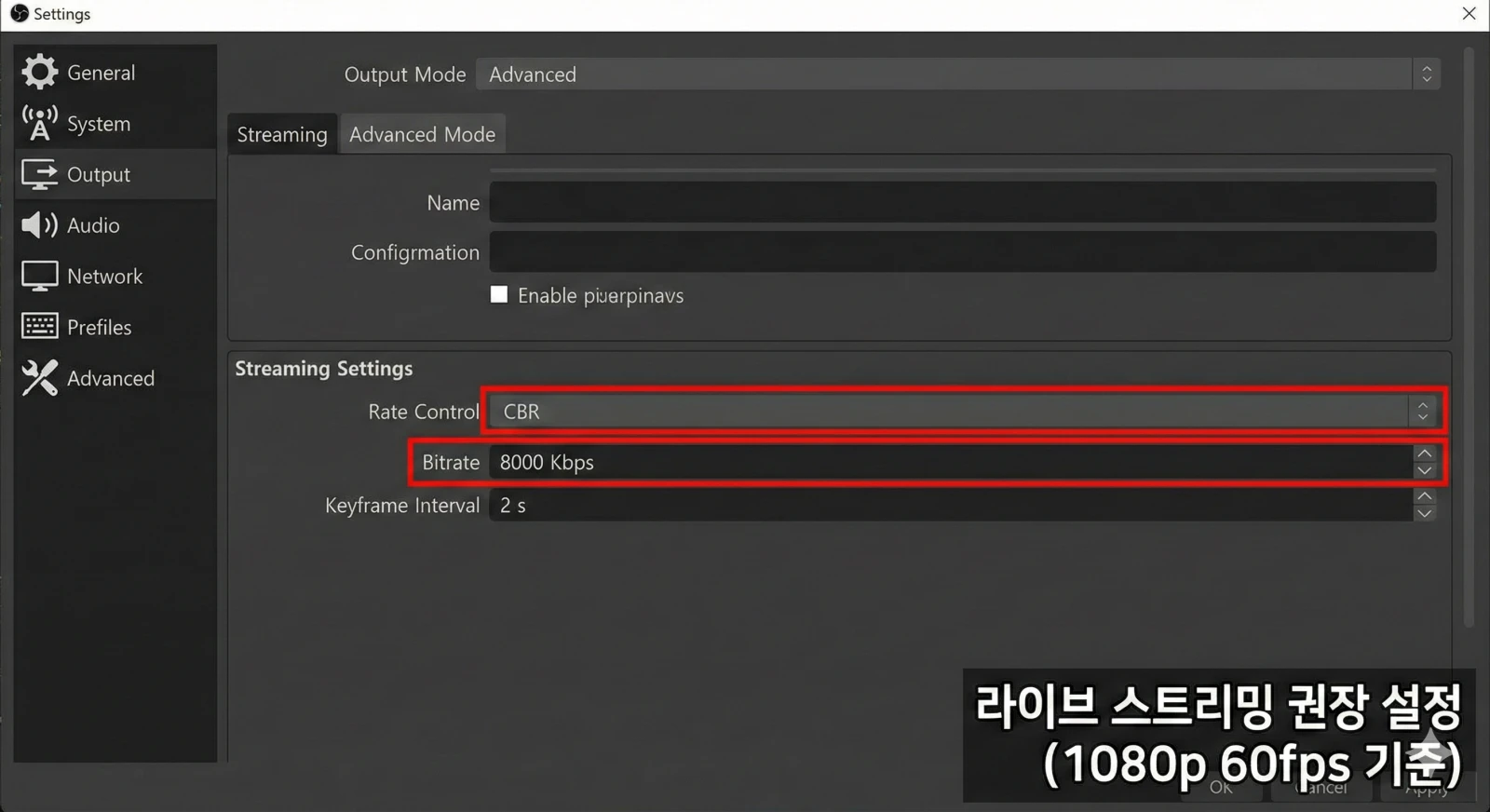
스트리밍은 시청자의 인터넷 환경과 서버의 부하를 고려해야 하므로 CBR 방식을 사용해야 합니다. 2026년 한국 스트리밍 시장(그리드 시스템 도입 등)의 표준은 1080p 60fps입니다.
치지직(CHZZK) / 아프리카TV / 유튜브 라이브:
해상도: 1080p (1920x1080)
프레임: 60fps
권장 비트레이트:8,000kbps (8Mbps) ~ 10,000kbps (10Mbps)
주의: 비트레이트를 15,000 이상으로 너무 높게 잡으면, 모바일로 보는 시청자나 인터넷이 느린 시청자 방에서는 버퍼링이 걸려 방송이 뚝뚝 끊기게 됩니다. 8,000kbps가 국민 세팅입니다.
4️⃣ 실전! 프로그램별 비트레이트 조절 방법
이론을 알았으니 이제 실제로 적용해 볼 차례입니다.
✂️ 1. 어도비 프리미어 프로 (Premiere Pro)
유튜브 업로드용 영상을 내보낼 때의 세팅입니다.
편집 완료 후 Ctrl + M (내보내기) 창을 엽니다.
포맷은 H.264 또는 H.265(HEVC)를 선택합니다.
비디오(Video) 탭으로 스크롤을 내려 [비트레이트 설정(Bitrate Settings)]을 찾습니다.
비트레이트 인코딩:VBR, 1 Pass 선택.
목표 비트레이트(Target Bitrate): 1080p 60fps 기준 12 ~ 15 정도로 입력합니다.
하단의 '예상 파일 크기'를 확인하고 적당하다면 [내보내기]를 클릭합니다.
🎥 2. OBS Studio (실시간 방송용)
스트리밍 시 버퍼링과 화질 깨짐을 막는 핵심 세팅입니다.
OBS 우측 하단 [설정] 좌측 탭 [출력] 클릭.
출력 방식을 '고급(Advanced)'으로 변경.
[방송(Streaming)] 탭에서 인코더를 자신의 그래픽카드에 맞게 설정합니다 (NVIDIA NVENC H.264 추천).
우리는 영상 화질에만 집착하지만, 시청자는 '화질이 구린 영상'은 참고 봐도 '소리가 깨지거나 답답한 영상'은 3초 만에 이탈합니다. 오디오 역시 비트레이트 조절이 필요합니다.
오디오 포맷: 가장 보편적인 AAC를 사용합니다.
오디오 비트레이트 권장 수치:
128 kbps: 가장 일반적인 수치. 스마트폰으로 들었을 때 무난합니다.
192 kbps: 라디오 수준의 깨끗한 음질. 유튜브 권장 1순위.
256 ~ 320 kbps: ASMR, 음악 커버 영상 등 오디오가 영상의 핵심일 때 사용하는 고음질 세팅입니다. (320 이상은 MP3 포맷에서 사람의 귀로 구분하기 어렵습니다.)
샘플 속도(Sample Rate): 보통 44100 Hz 또는 48000 Hz로 고정해 둡니다.
6️⃣ 자주 묻는 질문 (FAQ)
Q1. VBR 설정에 보면 '최대 비트레이트(Maximum Bitrate)'가 있던데 이건 뭔가요? A. VBR은 유동적으로 수치가 변한다고 말씀드렸죠. 목표 비트레이트를 12로 설정해도, 화면이 터지는 등 엄청난 데이터가 필요할 때 일시적으로 수치를 확 끌어올릴 수 있는 '한계선'을 정해주는 것입니다. 보통 목표 비트레이트의 1.5배~2배 수준(예: 목표 12, 최대 20)으로 설정해 두면 뭉개짐을 방지할 수 있습니다.
Q2. 원본 영상(스마트폰 촬영본) 비트레이트가 10Mbps인데, 렌더링할 때 30Mbps로 뻥튀기하면 화질이 더 좋아지나요? A. 절대 아닙니다. 비트레이트는 원본이 가진 정보량의 한계를 넘을 수 없습니다. 원본이 10Mbps라면 렌더링을 30Mbps로 해도 화질은 10Mbps 수준에 머물며 파일 용량만 3배로 무거워지는 기적의 비효율을 경험하게 됩니다. 항상 '원본 비트레이트 이하' 혹은 '유튜브 권장 수준'으로 타협하는 것이 좋습니다.
Q3. 게임 방송을 하는데 화면을 휙휙 돌릴 때마다 깍두기 현상이 심해요. 비트레이트를 8000까지 줬는데도요. A. 화면 전환이 빠른 FPS 게임(발로란트, 오버워치 등)이나 풀이 많은 게임(배틀그라운드)은 1080p 60fps 기준 8,000kbps의 비트레이트로는 화질을 완벽하게 방어하기 어렵습니다(데이터 부족). 플랫폼 제한으로 비트레이트를 더 올릴 수 없다면, 오히려 방송 출력 해상도를 1080p에서 900p나 720p 60fps로 살짝 낮춰보세요. 수영장 크기를 줄이면 같은 물의 양(8000kbps)으로도 꽉 채울 수 있어서 깍두기 현상이 사라지고 훨씬 선명해 보입니다.
🔚 7️⃣ 결론: 비트레이트는 타협의 예술이다
비트레이트 조절은 결국 '내가 허용할 수 있는 화질'과 '내가 감당할 수 있는 용량(또는 인터넷 속도)' 사이의 끝없는 밀당이자 타협입니다.
무조건 최고 숫자를 입력하는 것이 정답이 아닙니다. 내가 편집한 영상이 정적인 토크 영상인지, 아니면 화려한 게임 매드무비인지 파악하고, 그에 맞는 옷(비트레이트)을 입혀주는 것이야말로 진정한 편집 고수로 가는 길입니다.
유튜브 업로드용(편집본) VBR 선택 (1080p 기준 12~15Mbps)
라이브 스트리밍용(OBS) CBR 선택 (1080p 기준 8,000kbps)
이 두 줄의 공식만 오늘 확실하게 기억하신다면, 앞으로 렌더링 버튼을 누르기 전 머리를 쥐어뜯는 일은 사라질 것입니다. 지금 바로 여러분의 편집기 세팅을 점검해 보세요.
댓글